
ラッコWebサービスでは、お取引の信頼性向上およびトラブル防止の観点から、一部のサービスのご利用にあたり、本人確認を必須化しております。
「本人確認書類のICチップ読み取り+顔写真撮影」は、マイナンバーカードの署名用電子証明書のパスワードが不明な場合や、運転免許証での申請をご希望の場合におすすめな本人確認方法です。

本人確認方法の種類や特徴に関しては、次の記事を参照してください。
申請前の準備
「本人確認書類のICチップ読み取り+顔写真撮影」による認証に利用できる書類は、以下の4つです。
- マイナンバーカード
- 運転免許証
- 在留カード
- 特別永住者証明書
また、書類の読み取りのため、NFC対応のスマートフォンが必要です。
※NFCは多くのスマートフォンに搭載されている一般的な機能です
申請手順
ラッコIDの本人確認画面で申請方法を選択した後、「D-confia」(ダブルスタンダード社のeKYCサービス)で本人認証を行います。
1. 申請方法の選択
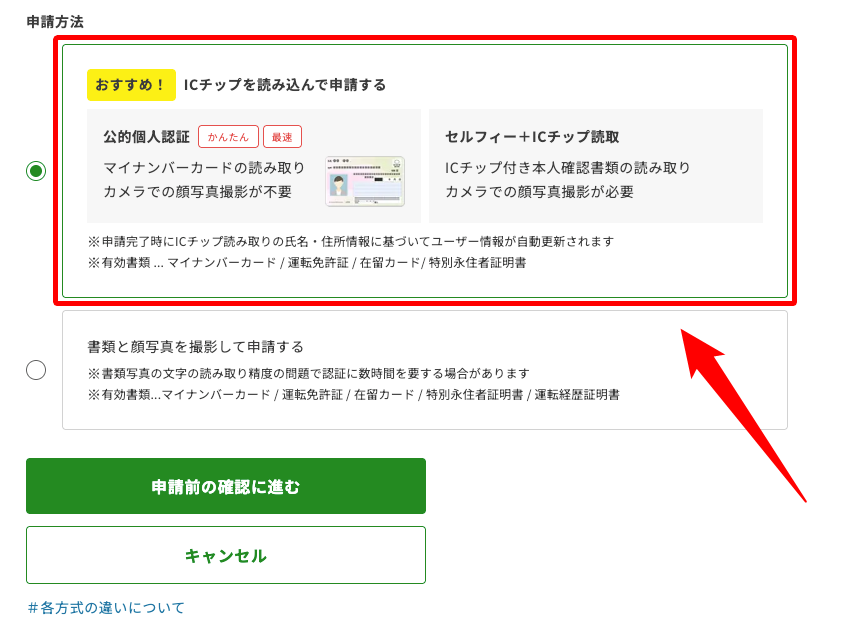
本人確認申請画面で「本人確認を行う」をクリックすると、申請方法の選択画面が表示されます。
「本人確認書類のICチップ読み取り+顔写真撮影」を利用する場合、「ICチップを読み込んで申請する」を選び、申請前の確認に進みます。(「申請前の確認へ進む」をクリック)
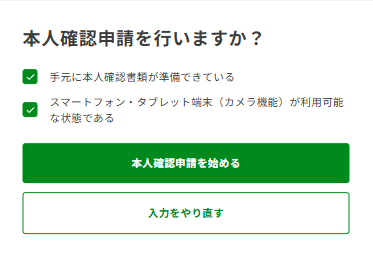
確認項目にチェックを入れ、「本人確認申請を始める」をクリックします。
2. D-confiaでの本人認証
ここからは、スマートフォンでの操作となります。
PCで申請画面を開いた場合は、QRコードを読み取り、スマートフォンで申請を続けてください。
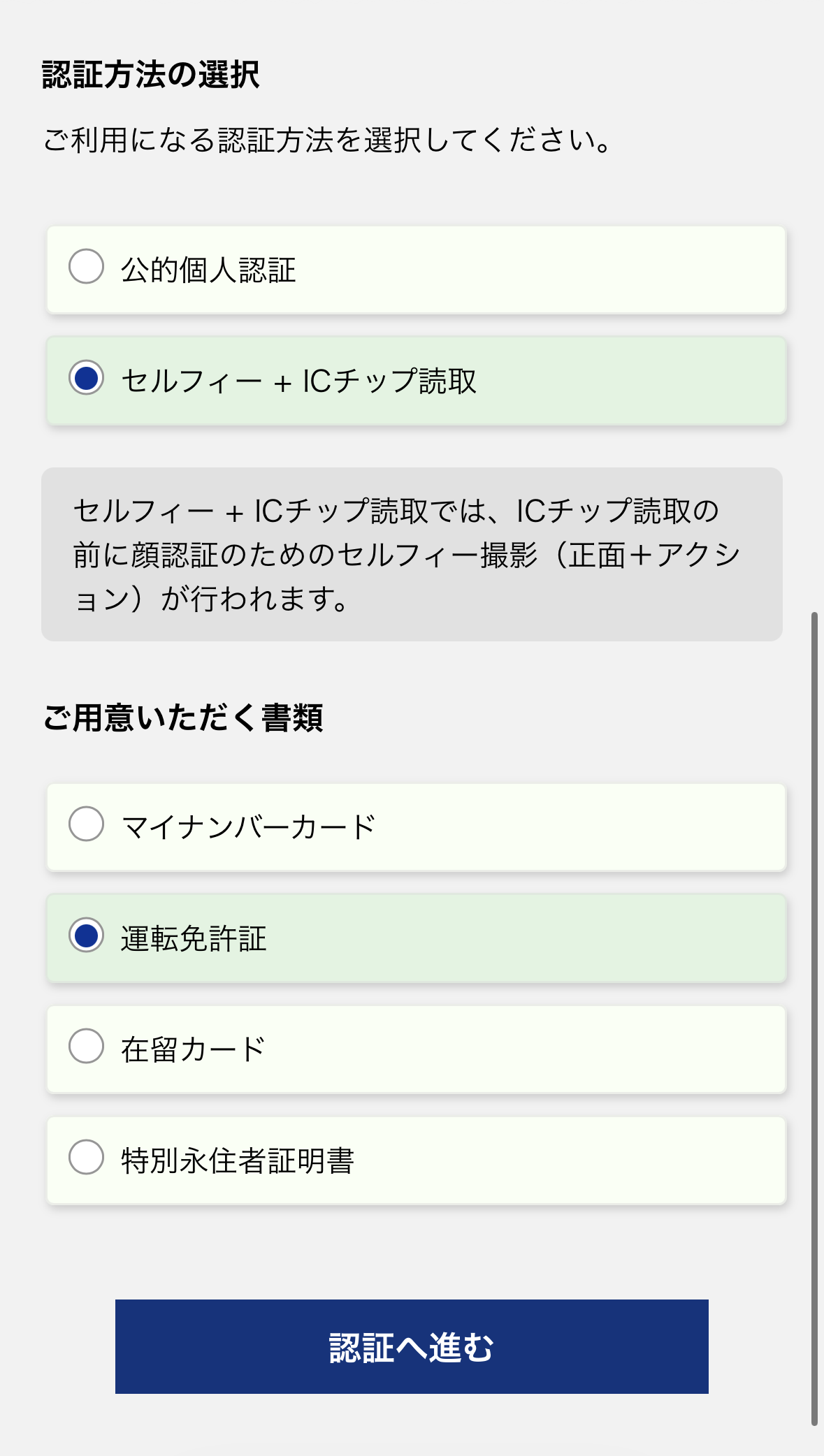
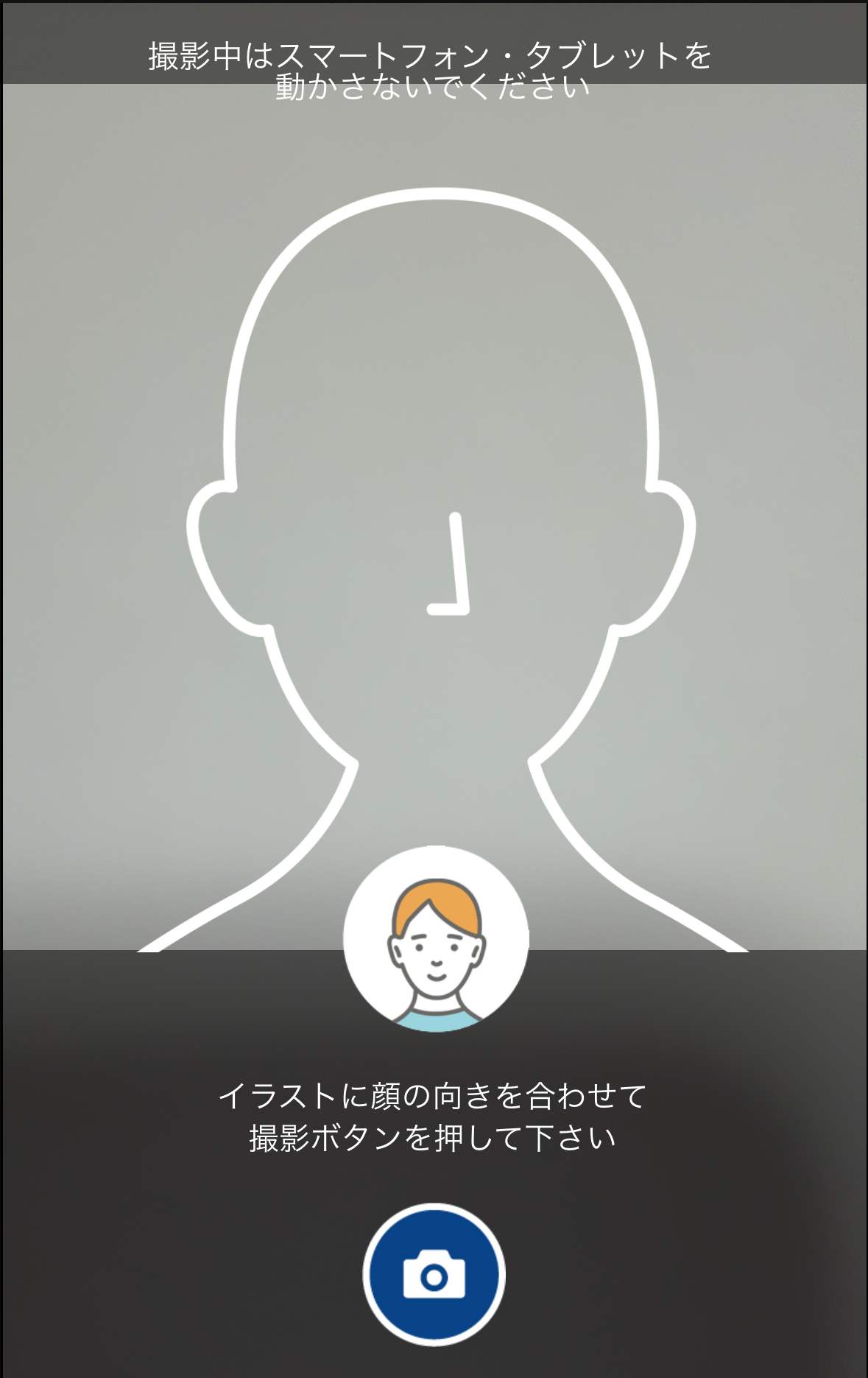
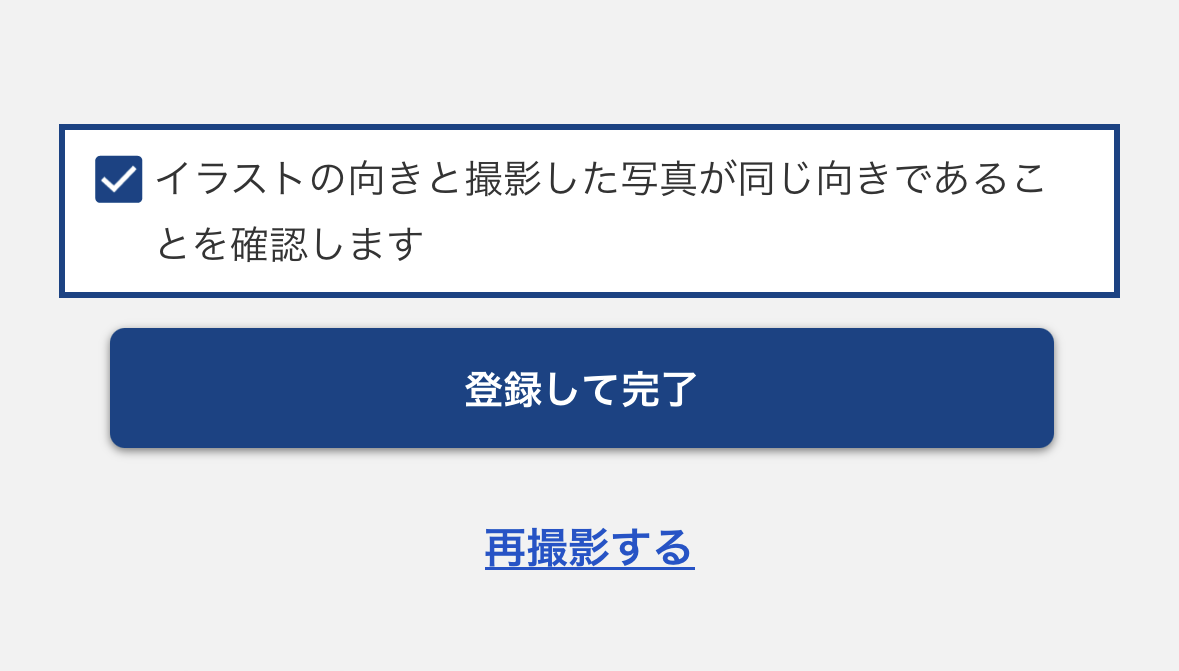
入力が完了したら、「次へ進む」をタップします。
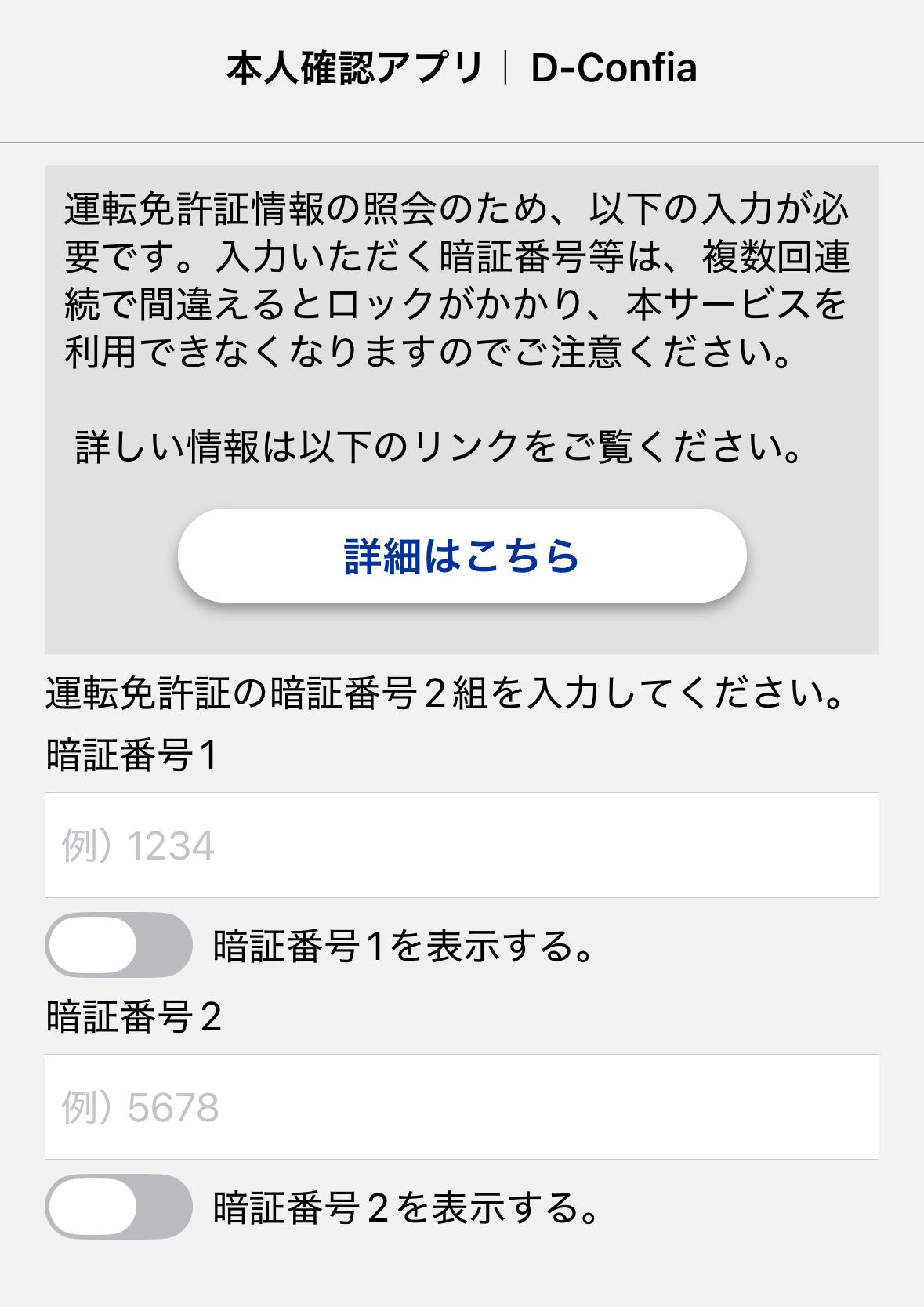
運転免許証の場合
暗証番号(4桁×2組)の入力が必要です。
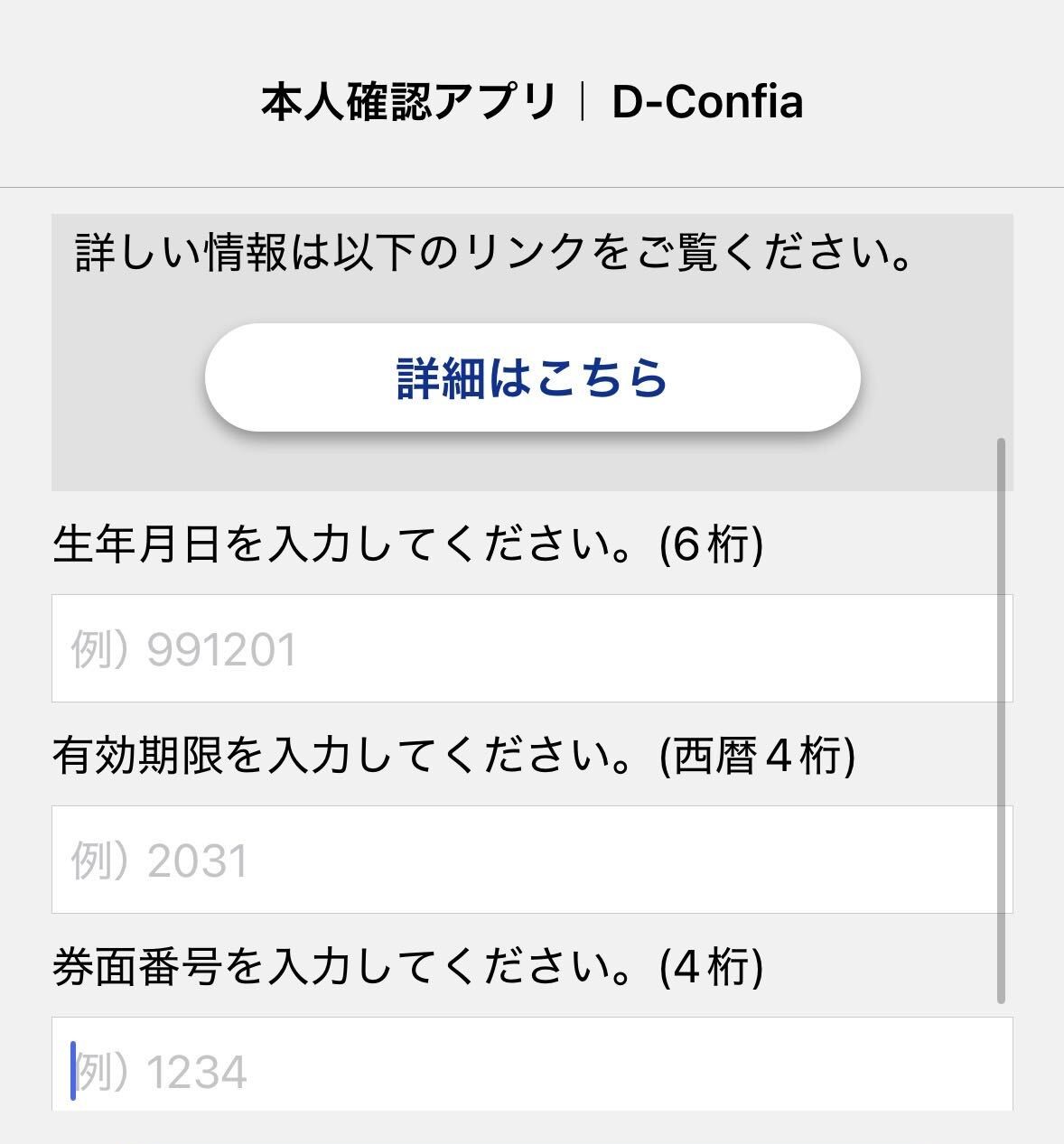
マイナンバーカードの場合
- 生年月日は「和暦(昭和・平成など)」で入力します。
- 券面番号は、マイナンバーカードの顔写真の下あたりに記載されている4桁の番号です

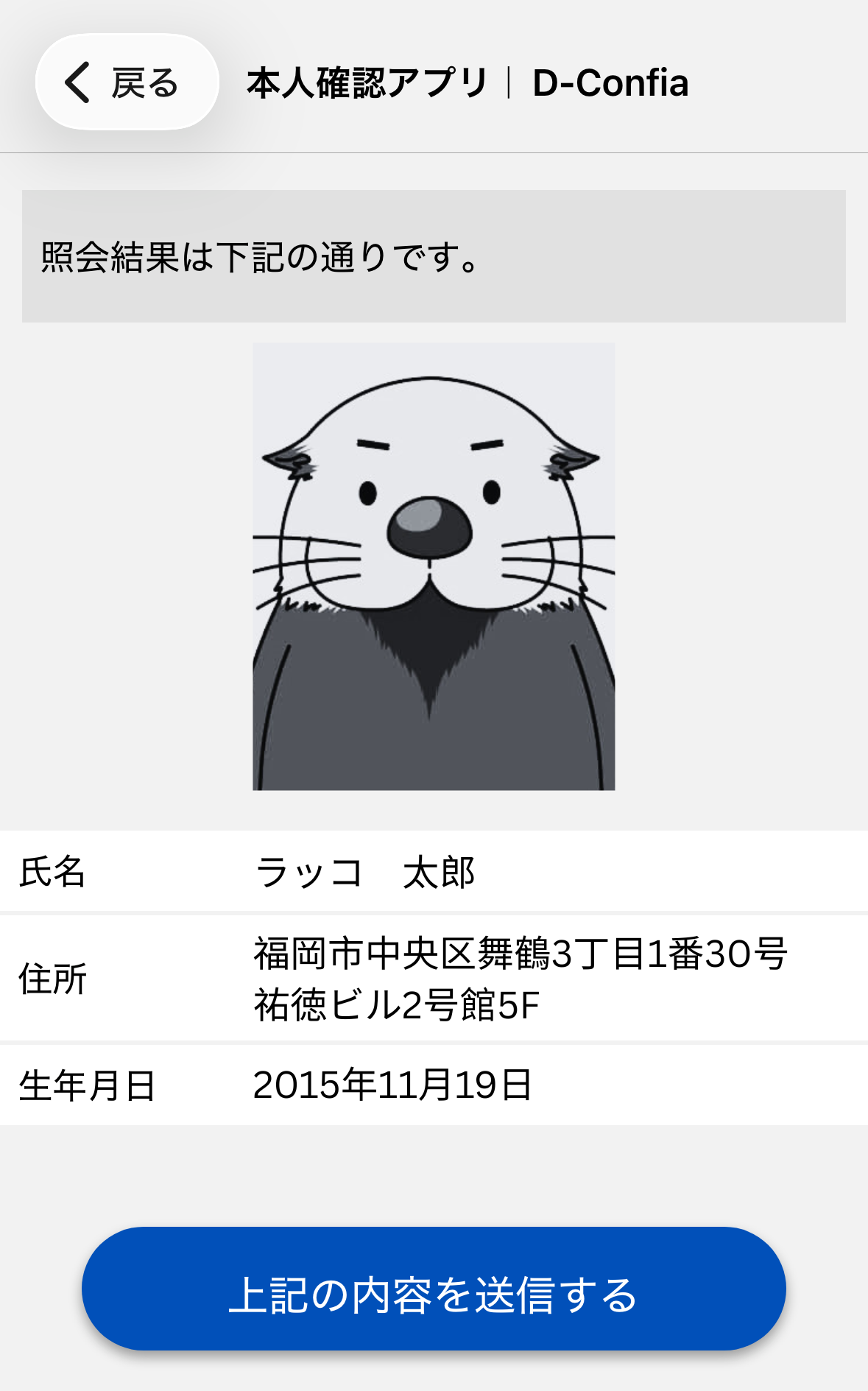
「上記の内容を送信する」をタップすると、読み取った情報でラッコIDのユーザー情報の氏名・住所が上書きされます。情報が更新されると、ユーザー情報変更をお知らせするメール(件名:ユーザー情報変更完了)が届きます。
※本人確認画面に結果が表示されていない場合は、画面の更新操作を行ってください
4. 結果の通知
個人ユーザー様の場合、申請完了後すぐにメールで結果を通知します。
法人ユーザー様の場合、通常1営業日以内に結果を連絡します。
なお、ラッコM&Aの売却案件の登録は、本人確認の結果待ちの間に進めることができます。(掲載は、本人確認完了後となります)
- 件名:本人確認結果のお知らせ(承認/非承認)
- 送信元:noreply@mail.rakkoid.com
ユーザー情報を変更すると、本人確認が無効化されます。
無効化された場合は、メールで案内しています。
再度承認を希望する場合は、変更後のユーザー情報と一致する本人確認書類をご準備のうえ、再度申請を行ってください。
5. 再申請(承認されなかった場合)
メールに記載された「非承認理由」をご確認の上、情報の修正や書類の差し替え・追加を行い、再度ご申請ください。
再申請の際は、あらためて本人確認書類の読み取りが必要です。(審査完了ごとに読み取った情報は破棄されます)

この記事で解決しなかったときは、右下の【ヘルプ】ボタンからAIにお気軽にお尋ねください。