
ラッコWEBサービスでは、お客様の疑問をリアルタイムで解決するために「AIチャットボット」をご用意しています。操作方法やサービス仕様、お困りごとの解決にぜひお役立てください。
本記事では、AIチャットを効果的に活用するための手順とポイントを解説します。

基本的な使い方
まずは基本の操作手順を確認しましょう。
チャット画面を開く
画面右下にある「ヘルプ」ボタンをクリックすると、入力画面が起動します。
質問を入力・送信する
メッセージ欄に質問内容を入力し、送信アイコン(紙飛行機マーク)を押します。数秒でAIからの回答が表示されます。

画像を添付する(任意)
言葉で説明が難しい事象の場合、画像を添付することで、より正確な回答が得られることがあります。
次のいずれかの方法で添付可能です。
- アイコンから:写真アイコンをクリックしてアップロード
- マウス操作で:入力欄へ画像をドラッグ&ドロップ
- ショートカットで:クリップボードにコピーしたスクリーンショットを、入力欄に貼り付け(ペースト)

※動画には対応していません
※安全のため、パスワードやカード番号などの個人情報が映っていないかご確認ください
会話を続ける
一度の回答で解決しなかった場合や、もっと詳しく知りたい時は、そのまま続けて質問を入力してください。「具体的には?」「設定手順を教えて」と対話を重ねることで、より精度の高い回答が得られます。
会話をリセットする
別の話題について質問したい場合や、改めて最初から聞き直したい場合は、チャット画面右上の「リセット」アイコンをご活用ください。

チャット画面を閉じる
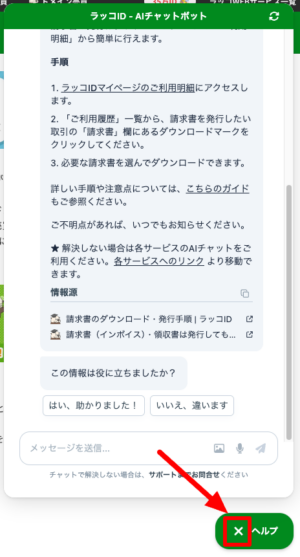
「× ヘルプ」ボタンを押すと、チャット画面が閉じます。
上手な質問の仕方
AIから正確な回答をスムーズに引き出すために、以下のポイントを意識してみてください。
1つずつ質問する
1つの会話で1つの質問をするよう心がけます。
「ログインできない」ことと「請求書発行」のように、ジャンルの違う内容は、前の質問が解決(終了)してから、会話をリセットして質問します。
やりたいことや状況を具体的に伝える
利用中のサービス名や機能名を明記したうえで、発生している状況や解決したい点を具体的に伝えることがポイントです。

× 伝わりにくい例と ○ 良い例の比較
| ✕ 伝わりにくい例 | ○ 伝わりやすい例 |
|---|---|
| パスワード変更 | パスワードの変更方法を教えてください |
| ログインできない | パスワードを忘れてログインできない場合の対処法は? |
| CSVに保存したい | サジェストキーワード機能の結果をCSVでダウンロードしたい |
| この画面の見方 | 獲得キーワード調査機能の実行結果の見方を教えてください |
| こんなエラーが出る | (エラー画面のスクショを添付) 独自ドメイン追加時に、添付のエラーが表示されます |
エラー内容をそのまま伝える(スクリーンショットの活用)
言葉で説明しにくいエラー画面や設定箇所は、スクリーンショットを添付しましょう。
参考:添付の方法
サービス専用のAIを利用する
ラッコWEBサービスのAIチャットは、「今開いているサイト・サービス」の知識に特化しています。
ラッコキーワードの質問なら「ラッコキーワード」のサイト内で、ラッコM&Aの質問なら「ラッコM&A」のサイト内で質問してください。各サービス専用のAIが最も詳しい回答を提示します。
解決しない場合は「有人サポート」へ
AIチャットで解決しなかった場合は、カスタマーサポートまでご連絡ください。
チャットで「カスタマーサポートに連絡したい」と入力して送信すると、AIがお問い合わせフォームへのリンクをご案内します。
ご利用上の注意点
・個人情報(氏名・メールアドレス・ログインパスワードなど)は入力しないでください。
・サービスに関する最新の情報は、ラッコIDの「お知らせ」に掲載しています。
特に、キャンペーン情報やメンテナンス・機能追加の予定等は、お知らせでご確認ください。